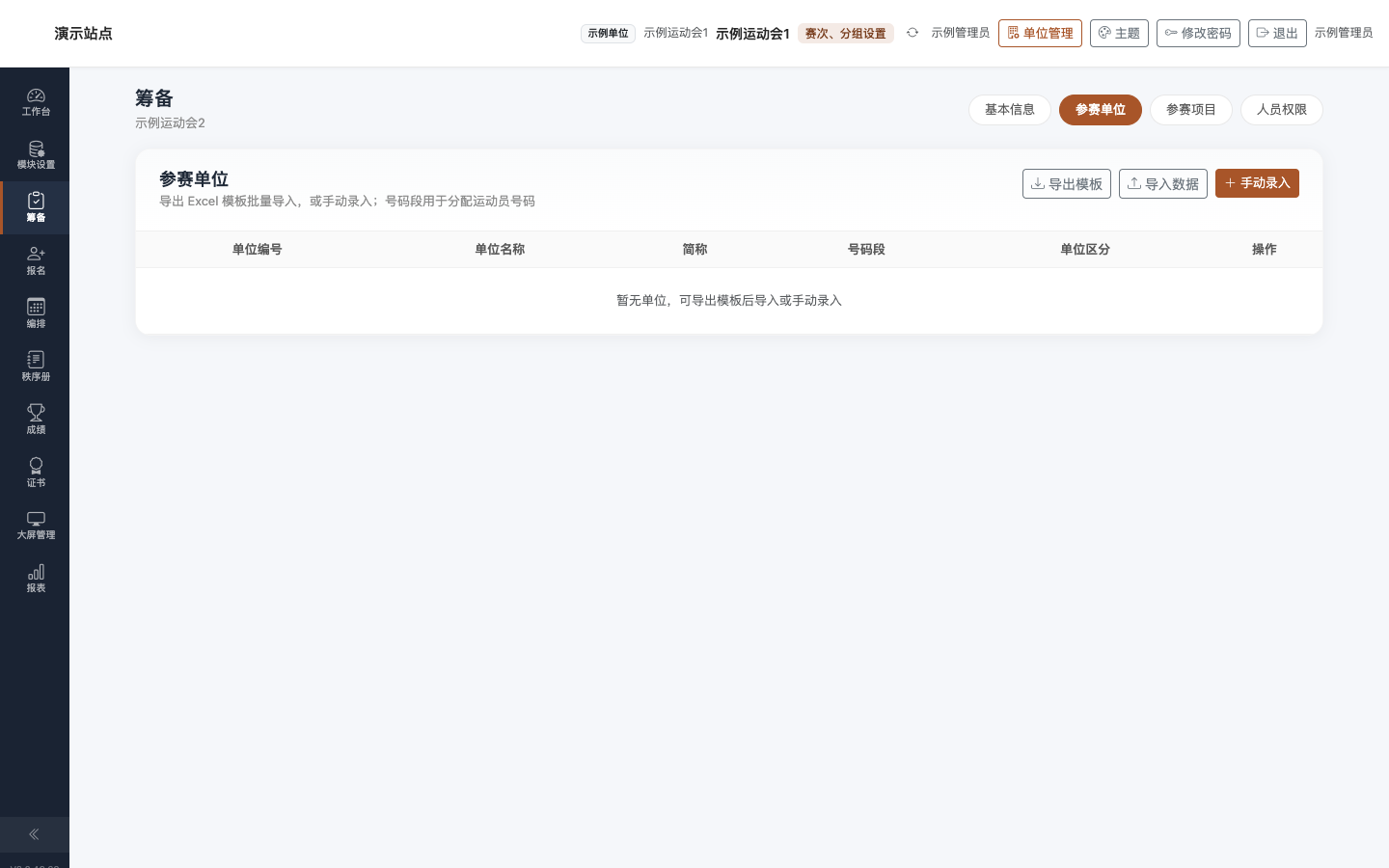
参赛单位
「参赛单位」维护本届各代表队(如示例单位1、示例单位2):编号、名称、简称、号码段与单位区分(学生/职工)。报名与团体总分均依赖正确的单位列表。也可在此为某个单位一键设置「每个个人项目限报人数」和「每个集体项目限报队数」(不是每人最多报几项)。
如何进入
办赛前台 → 「筹备」→ Tab「参赛单位」(tab=unit)。
操作步骤
批量导入
- 点击「导出模板」,在 Excel 中填写单位编号、名称、简称、号码段等。
- 名称/简称禁止特殊字符;号码段结束须大于起始。
- 「导入数据」上传 xls/xlsx 写入;若有失败行,会自动下载「错误明细」Excel(含失败原因),修正后可再导。
手动录入
- 点击「手动录入」打开弹窗。
- 填写单位编号、名称、简称(必填);选择单位区分(学校类可选学生/职工单位,非学校类通常仅职工)。
- 设置号码段起止;填写负责人信息(选填)。
- 保存后在列表核对;可「编辑」「删除」。行内「限报」或页顶「单位限报」可为该单位一键设置每个个人/集体项目的限报人数或队数。
按单位一键设每项限报
- 点页顶「单位限报」,或某行「限报」,打开弹窗并选择参赛单位。
- 这里改的是每个项目该单位最多报几人/几队。例如男子100米默认每单位 3 人,给 A 单位指定 6,则 A 在每个个人项(含男子100米)可报 6 人。不是「每人最多报几项」(那在基本信息)。
- 个人项、集体项可分别选:指定(填人数/队数)、不限、恢复默认(改回各项目自己的每单位限报)、或不改。
- 点「一键设置」后写入该单位在对应每一个项目上的覆盖;某一项仍可在参赛项目编辑里单独改。
自助报名二维码
- 先在运动会管理开启本届自助报名。
- 在本页对应单位行点「报名码」,或编辑弹窗点「报名二维码」,把该码只发给本单位选手。
- 页顶「导出报名码」会把本届全部参赛单位(报名员仅其负责的单位)的二维码打成压缩包下载。图片文件名为「单位全称 + 报名码」,例如「示例单位1报名码.png」。
- 链接带专属票,不暴露单位编号;改编号或换参数无法报到其它单位。
列表字段
| 列 | 说明 |
|---|---|
| 单位编号 | 排序与导出用,建议唯一。 |
| 名称 / 简称 | 报名、秩序册、成绩展示用。 |
| 号码段 | 运动员号码分配区间,不可与其它单位重叠。 |
| 单位区分 | 决定学生/职工 Tab 可见性。 |
| 单位限报 | 给该单位一键覆盖「每个个人项限报人数 / 每个集体项限报队数」。例:默认 3 人,指定 6 则该单位每个个人项可报 6 人。 |
| 报名码 | 本单位自助报名专属二维码(须先在运动会管理开启自助报名)。页顶「导出报名码」可一次打包全部单位。改链接参数无法报到其它单位。 |
单位联络员 H5
- 编辑单位时可填联络员姓名 / 手机 / PIN(4~8 位数字,留空不改 PIN)。
- 「复制联络员入口」生成带签名的链接,发给该单位负责人;也可凭单位编号+手机+PIN 登录。
- 联络员页只看本单位预报名审核状态、正式报名与号码布,并可跳转自助报名 / 个人赛程;不暴露证件号。
导入前可先导模板看清列名。秩序册可「同步参赛单位栏目」自动带出单位章节。
报名开始后修改号码段可能导致已分配号码冲突。删除单位前请确认无下属报名记录。一键改每项限报后立刻按新人数/队数拦截后续报名;已超出的既有报名不会自动删除。