人员权限
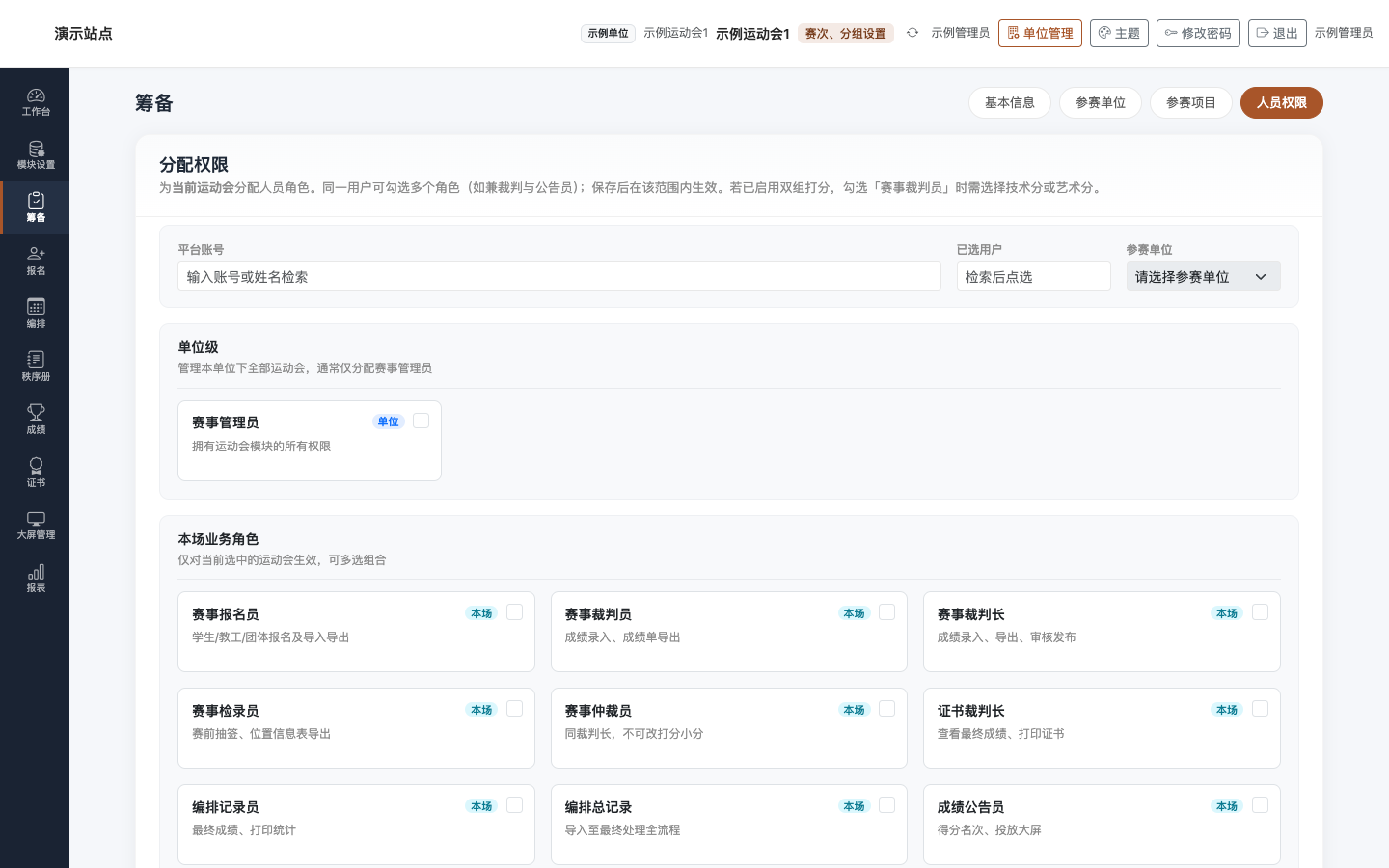
「人员权限」为本场运动会分配同事的业务角色:赛事管理员、编排员、成绩录入、报名员、报名查询员等,并限定可操作的参赛单位范围。仅赛事管理员或平台总管理员可修改。支持导出 Excel 模板批量导入;已分配列表可勾选后一键移除。
如何进入
办赛前台 → 「筹备」→ Tab「人员权限」(tab=roles)。无权限时 Tab 只读或不可见。
前置
被分配人员须已在账号管理中创建(如 demo_user)。单位级「赛事管理员」可在分配区直接勾选。批量导入前请先维护好参赛单位编号。
分配步骤
- 在检索框搜索平台账号,加入「已选用户」。
- 选择参赛单位:报名员必选负责的单位(下拉为「编号 + 全称」);报名查询员与管理员可不选(查询员看全部单位)。
- 勾选角色卡片:单位级「赛事管理员」+ 本场业务角色(多选)。
- 专项双组打分时,为裁判勾选「技术分」或「艺术分」。
- 点击「保存权限」;误加可「清空」重选。
导出模板与导入
- 在「已分配人员」卡片右上角点「导出模板」,下载 Excel。
- 按列填写:登录账号、姓名、范围(单位/本场)、参赛单位编号、角色、打分组别。
- 点「导入数据」上传;按行覆盖该账号在对应范围的权限。账号须已存在(不新建)。
已存在且启用:直接覆盖该范围权限。已存在但停用:导入时自动启用账号后再写权限。赛事报名员须填参赛单位编号;报名查询员不必填单位编号(可看全部单位)。双组打分时裁判员须填「技术分」或「艺术分」。角色可填多个,用顿号或逗号分隔。若有失败行,会自动下载「错误明细」Excel(含失败原因),修正后可再导。
已分配人员表
列示:登录账号、姓名、范围、参赛单位(编号 + 全称)、角色、打分组别;可「编辑」调整。本表一般不分页。
- 勾选左侧复选框(表头可全选),点右上角「一键移除」批量去掉所选人员在对应范围的全部角色。
- 也可在单行点「移除」只删一人。
- 移除须确认;会同步清理该人在本场的双组打分裁判分配(若有)。
一键移除不可恢复,请确认所选账号与范围后再操作。
角色与菜单
可见菜单还受菜单管理控制。若同事「有角色但无菜单」,请同时检查菜单授权与是否进入正确运动会。
报名员仅能看到负责学生/职工单位对应的报名 Tab(学校类单位规则见报名总览),并可审核所负责单位的预报名。通过时与报名录入相同,会校验限报规则。「报名查询员」可查看并导出全部单位的报名情况,不可改报、导入或审核,用于核对与争议解释。